태블릿 PC 하나로
이용권 판매 + 전자계약서 서명 + 결제까지
전부 한 번에, 간편하게 처리하세요
아래 내용을 참고하여 함께 판매해봐요 
1.

2.
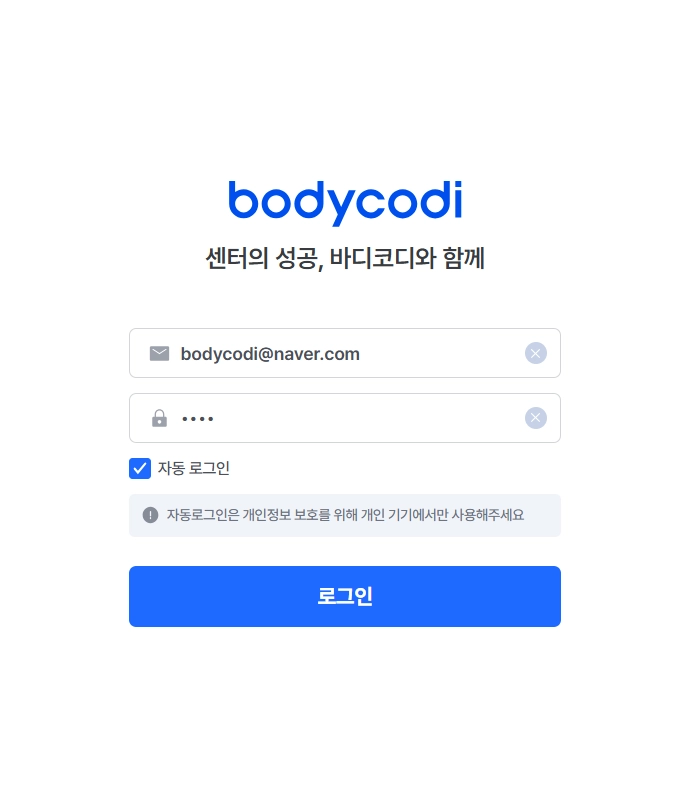
아래와 같이 로그인 창이 뜨면, 기존 바디코디 로그인 아이디와 동일하게 기입해주세요.
(PC랑 동일 계정이라 헷갈릴 일 없어요  )
)
)
3.
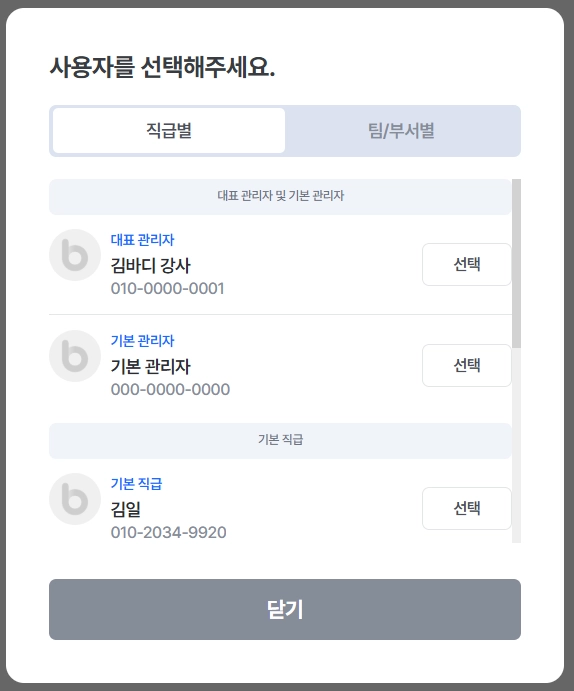
판매 담당 선생님을 선택해주세요. 선택한 담당자는 추후 회계관리 , 급여정산 시 판매담당자로 자동 반영 돼요. ( “누가 팔았는지” 따로 정리할 필요 없어요  )
)
) 
4.
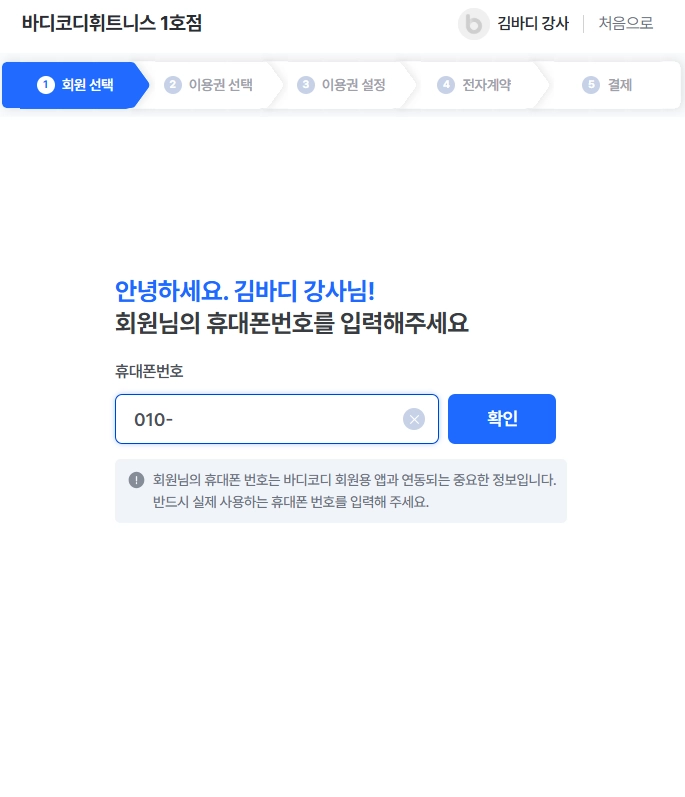
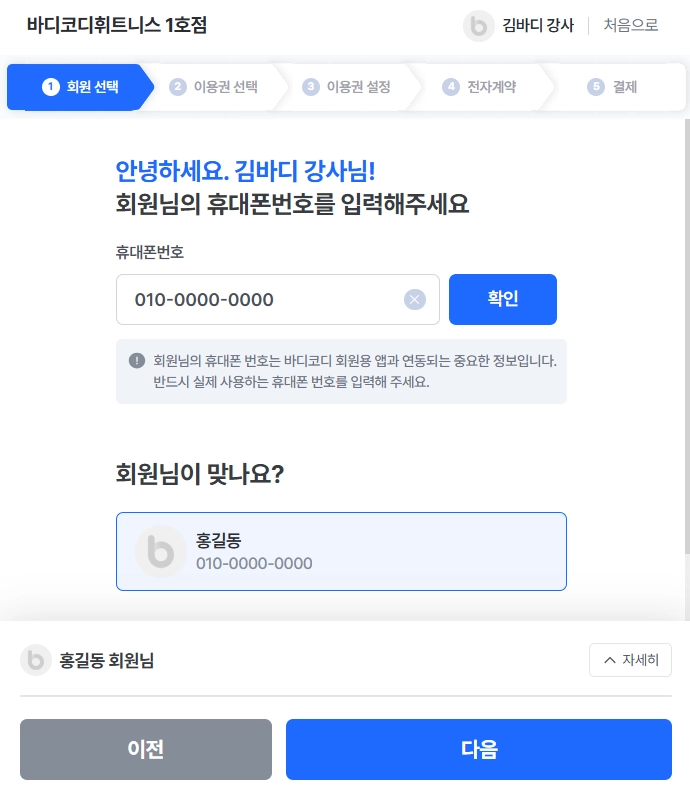
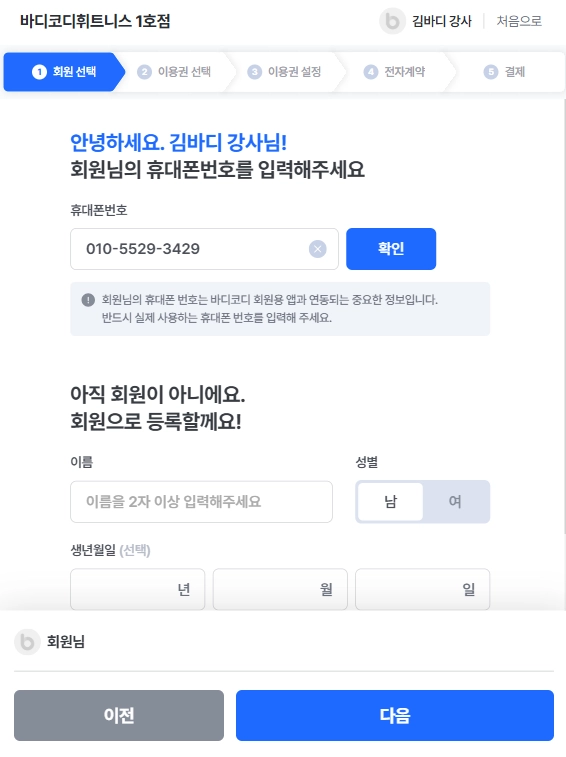
이용권 판매하실 회원님 휴대폰번호를 기입해주세요.
•
신규 회원인 경우
→ 바로 회원 등록 화면이 열려요
•
기존 회원인 경우
→ 회원 확인 화면이 자동으로 보여져요.
회원 찾기부터 등록까지, 한 번에 할 수 있어요 
5.
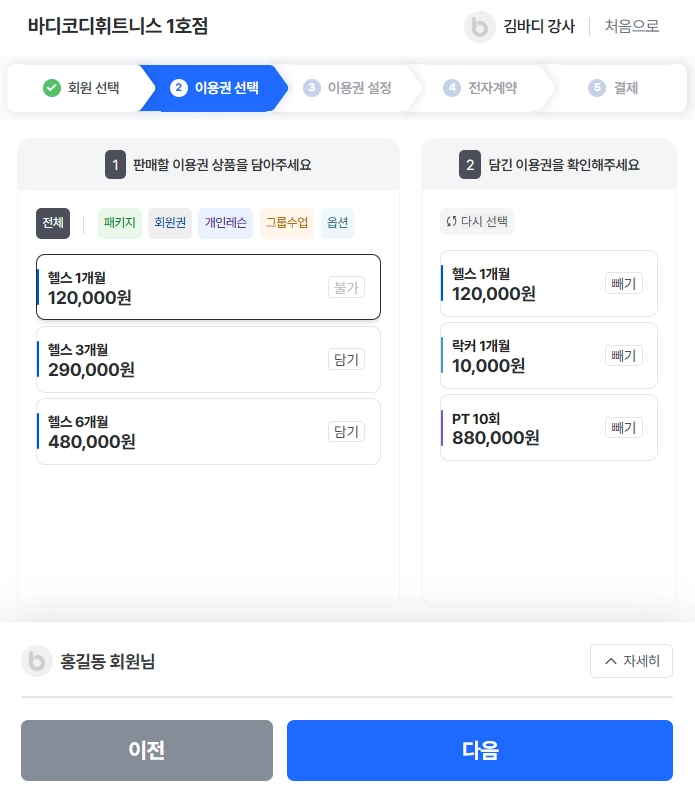
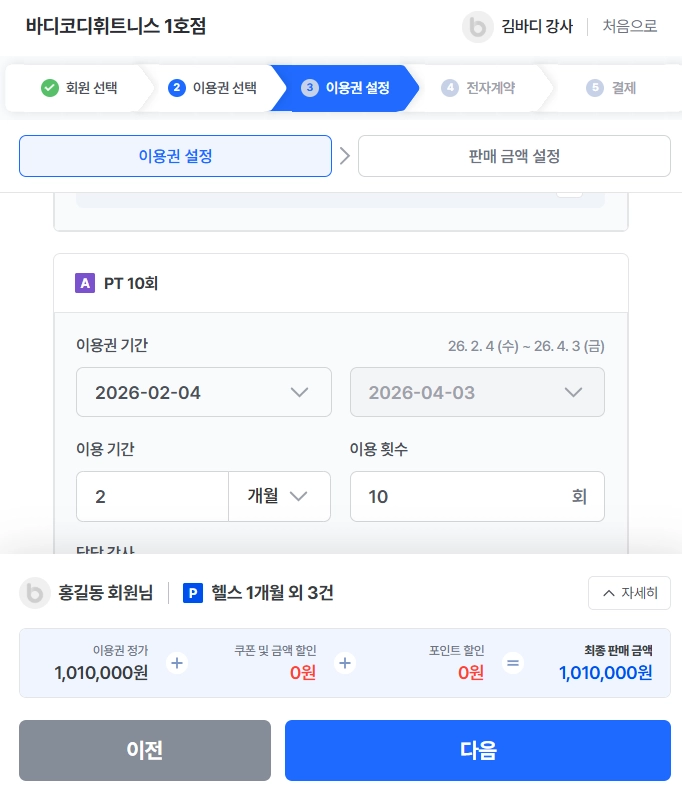
판매 원하는 이용권을 선택해주세요 (장바구니처럼 여러개 이용권을 한 번에 결제할 수도 있어요)
a.
이용권 기간 및 횟수도 함께 확인해주세요
b.
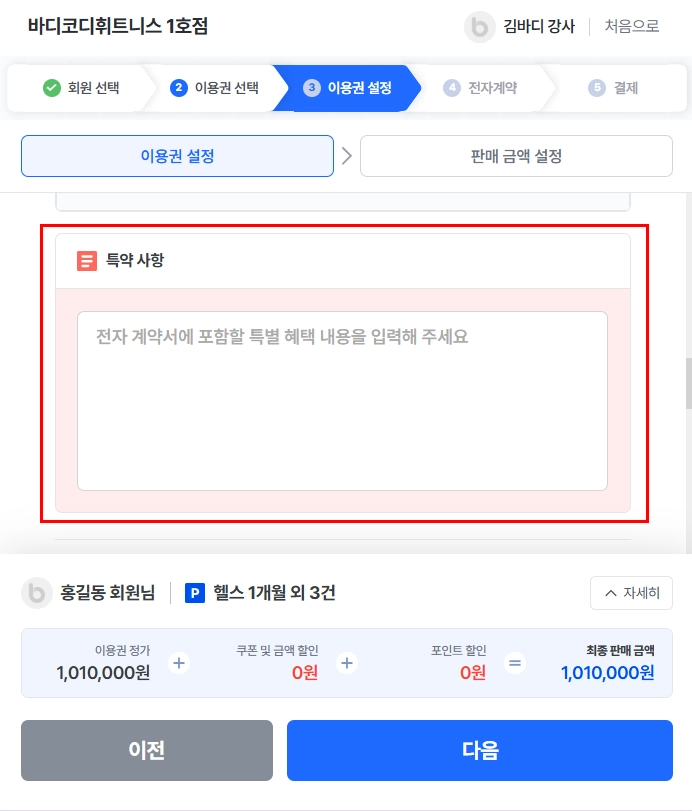
특약사항을 기입해주시면, 전자계약서에도 그대로 반영 돼요 (예 : 네이버리뷰이벤트 7일 무료연장)
6.
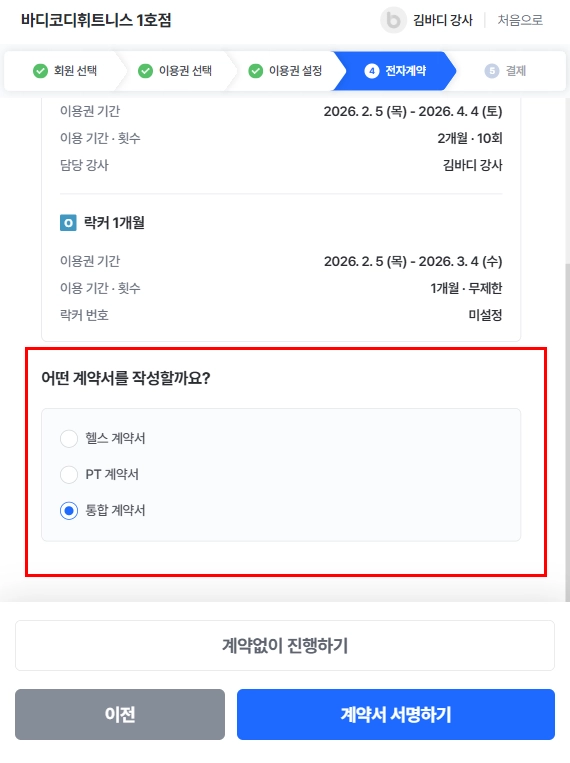
작성하실 전자계약서 종류를 선택해주세요
a.
7.
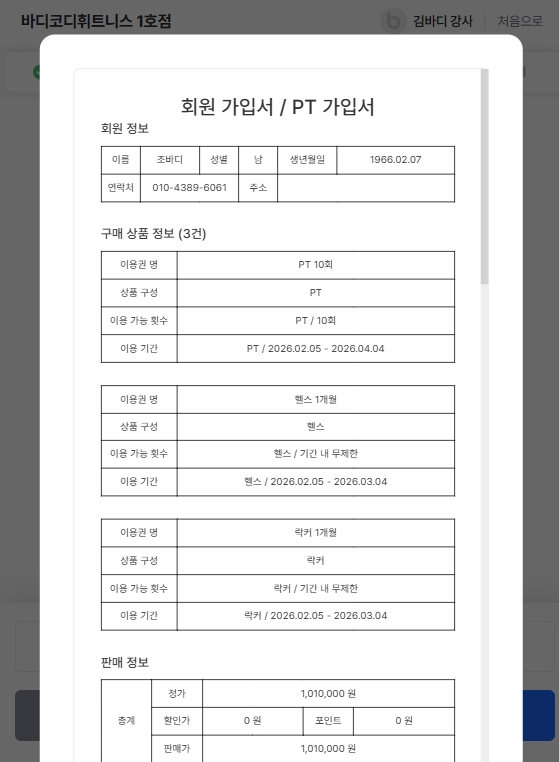
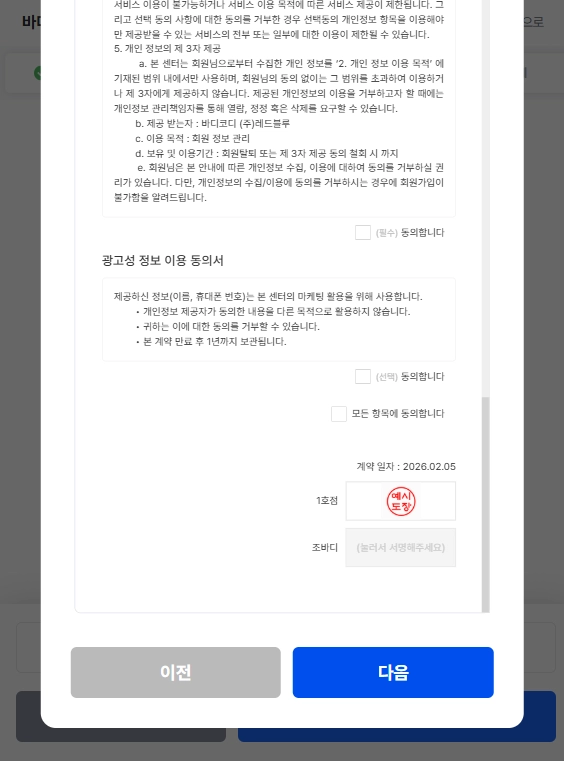
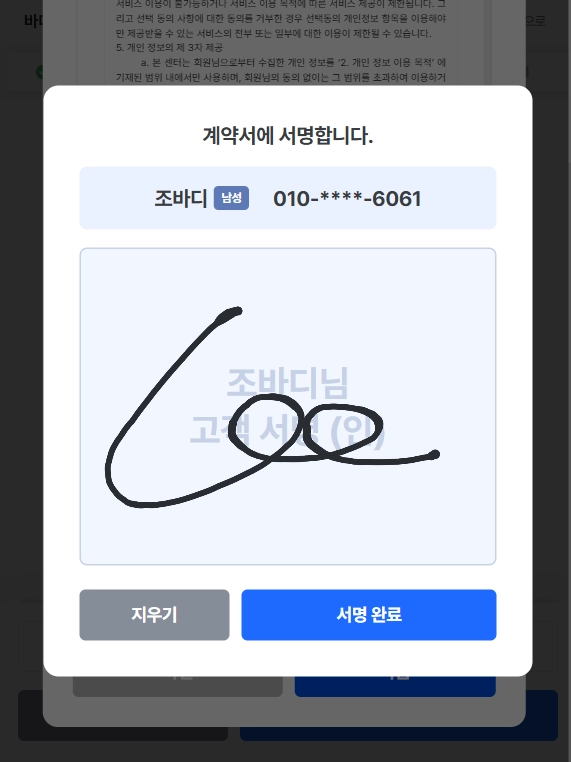
계약서 서명하기를 누르시면, 별도 이용권기간 등 정보를 기입하실 필요 없이 전자계약서에서 바로 확인 가능하세요! 회원님께서는 동의 후 직접 서명해주시면 돼요 
a.
특약사항도 함께 확인 가능해요
b.
카드단말기로 연동하여 결제 시 카드번호, 승인번호까지 전자계약서에서 한 눈에 확인 가능해요
c.
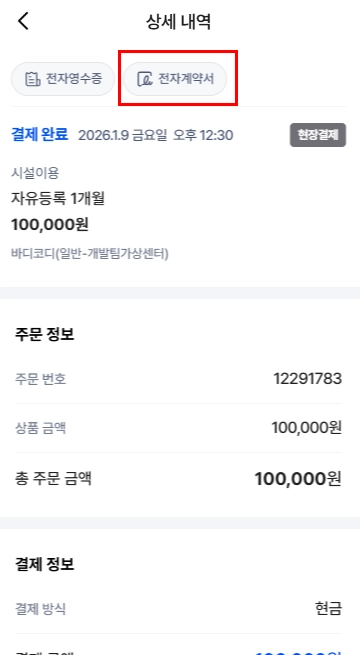
회원앱에서도 전자계약서를 볼 수 있어요
•
회원앱 내 전자계약서 확인 방법 :
회원앱 > 우측 상단 프로필사진 터치 > 결제내역 > 구매상세 > 전자계약서
8.
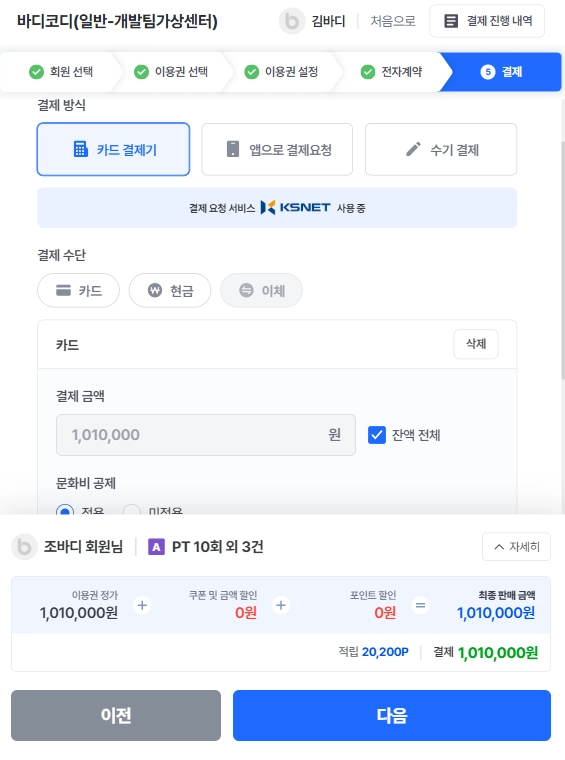
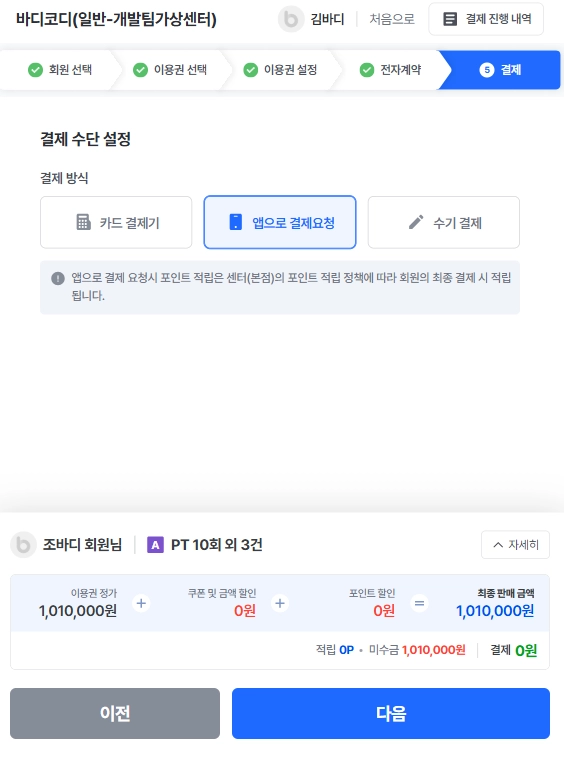
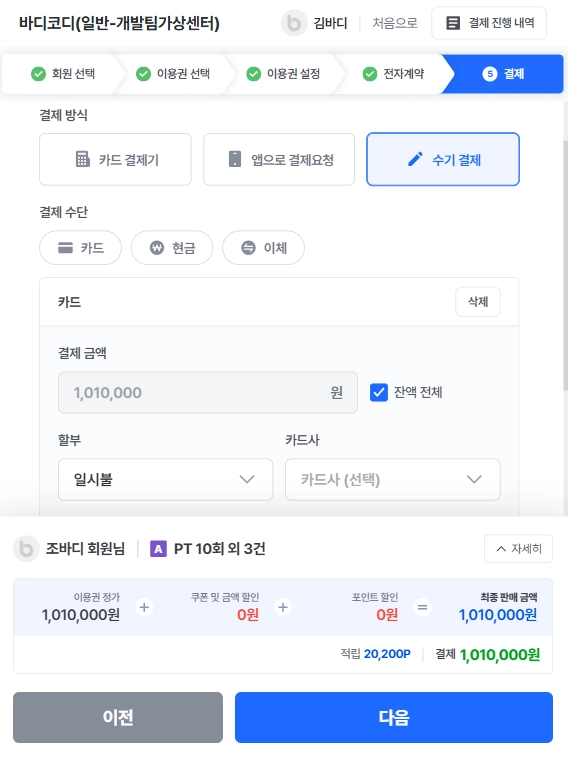
결제수단을 선택해주세요
a.
카드결제기 : 바디코디와 연동된 카드단말기로 바로 결제가 가능해요 (카드,현금)
i.
문화비판매의 경우 문화비전용 이용권으로 등록 후 공제여부를 선택해주세요
ii.
 로 문의해주세요!
 iii.
b.
앱으로 결제요청 : 회원앱에서 결제가 가능해요 (카드,이체)
i.
문화비판매의 경우 문화비전용 이용권으로 등록 되어있다면, 자동으로 공제 돼요
c.
수기결제 : 미연동 단말기로 결제 시 주로 사용해요 (카드,현금,이체)
9.
아래화면이 뜬다면 끝! 바디코디 PC프로그램에서도, 회원앱에서도 내역을 확인할 수 있어요  (결제 이외의 환불, 양도 업그레이드 등은 바디코디PC에서 진행 가능해요)
(결제 이외의 환불, 양도 업그레이드 등은 바디코디PC에서 진행 가능해요) 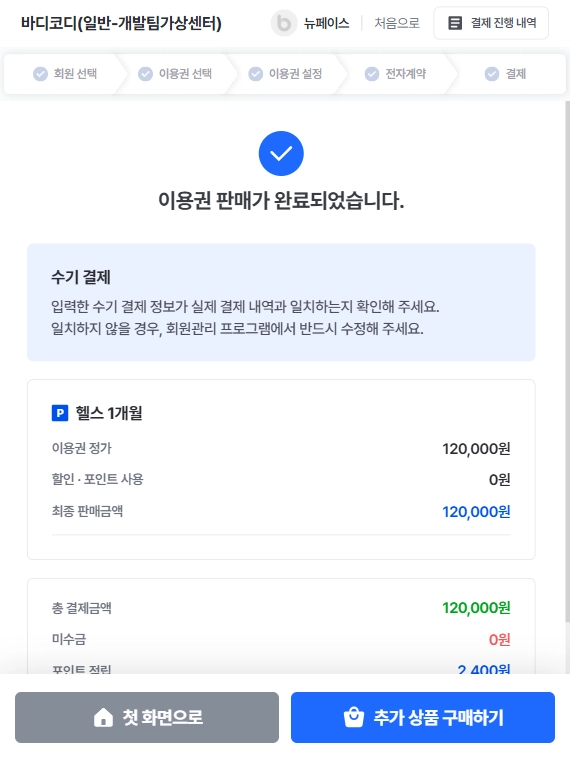
※카드 단말기 별 결제 방법
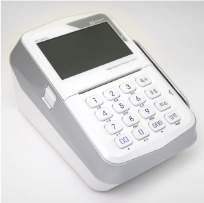
[KS1060C 카드결제기 방식]
카드결제 요청 시 결제요청 화면이 뜨며, 카드단말기에 카드를 꽂아 결제 가능해요.
회원앱에서 전자영수증이 자동 발급 되며, 종이영수증을 원하신다면 단말기 내 영수증 재인쇄를 해주세요.
 유의사항
유의사항  바디코디PC가 아닌 리더기로 카드취소 시 데이터가 맞지 않게 돼요! 꼭, 바디코디PC를 통해 환불해주세요
 바디코디PC에 단말기선이 연결 되어야 태블릿PC와 바디코디PC에서 결제가 가능해요. 필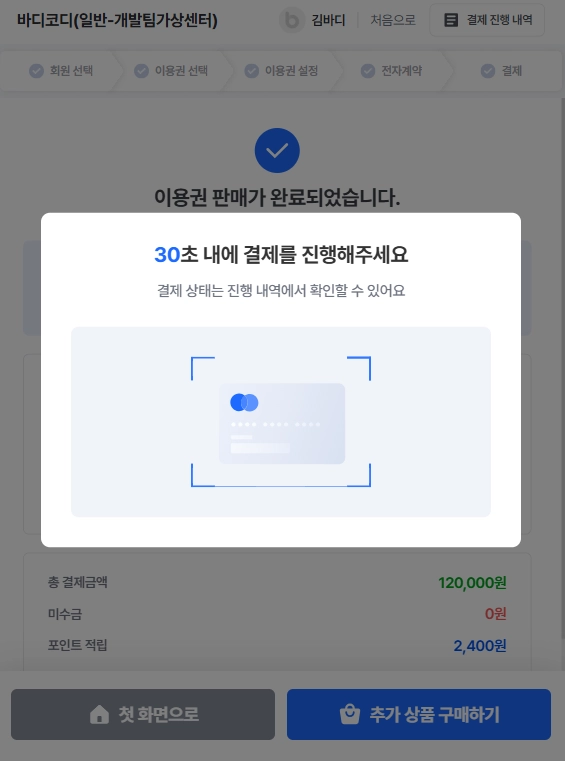
[토스단말기 결제 방식]
좌측 상단 ₩ 아이콘을 터치하여 결제할 내역을 선택하여 카드를 꽂아주세요.
회원앱에서 전자영수증 확인 및 헥토 가맹점관리자 페이지에서 전표출력이 가능해요.
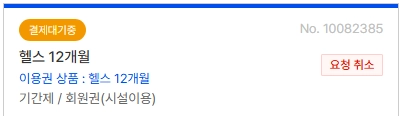
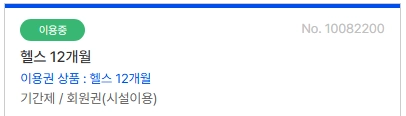
 왼쪽 위 하얀 아이콘(₩)을 눌러주세요. 전송된 결제 목록을 선택하여 결제를 진행해주세요. 할부를 원할 경우 할부 기간을 선택해주세요. 결제가 완료되면 이용권 목록에서 결제대기중 → 이용중으로 변경돼요!